Entraremos en ImageChef y nos registraremos. Esto nos permitirá poder compartir nuestras creaciones y poder guardarlas en la sección de “Mis cosas“.
Una vez que hemos iniciado sesión, nos iremos a la sección “Crear” y clicaremos sobre ella desplegando todas las alternativas sobre las que podemos trabajar.
Todas estas alternativas comparten unos botones y opciones similares, por lo que nos bastará con comprender cómo se usa cada opción.
Deberemos saber que:
Para añadir texto a nuestras composiciones deberemos escribir nuestro contenido en las cajas de texto y pulsar sobre “visualizar” para ver el resultado inmediatamente. Cada texto puede incluir símbolos de diferente tipo que podremos seleccionar en el botón que se encuentra junto nuestro cajón.
En las secciones de Poesia visual y Mosaico de letras, podremos escoger la forma de nuestros mosaicos en el botón que se sitúa sobre el cajón de texto y jugar con las opciones de invertir para decidir si nuestro texto estará en el interior de nuestra figura o en el exterior. Además también podremos colorear nuestras siluetas activando la casilla de “Colorear“.
DERECHOS DE AUTOR: http://www.creativosonline.org/blog/videotutorial-imagechef-paso-paso.html
Por que somos tan desagradecidos con lo que tenemos?
Por que no valoramos lo que tenemos y lo que nos da Dios , muchas personas no tienen lo mismo que nosotros , debemos valorar lo que tenemos y lo que nos dan nuestros familiares con mucho esfuerzo. DERECHOS DE AUTOR:http://www.eldiariony.com/2015/08/21/somos-muy-desagradecidos/
habilidad 7 demostrar como funciona la autocorreccion en word paso1:
En primer lugar, busca en el menú superior la entrada Revisar. Pincha sobre el botón en el que aparece ABC junto a un tick y que indica la Ortografía y la Gramática. Se abrirá una nueva ventana donde aparecerán las palabras que el corrector no reconozca y de esta manera, las puedas revisar.
paso2:
Una vez hayas hecho la revisión, no salgas de la ventana y haz click en Opciones. En la nueva ventana que te aparece, pincha sobre Opciones de Autocorrección. Ahora verás muchas funciones. Selecciona la que indica Autocorrección y activa las que quieras. Desde ahora, todo lo que hayas establecido como fallos, será modificado por el corrector de Word. También puedes marcar otras funciones de corrección automática como la de Marcar palabras repetidas. En todo caso, guarda los cambios haciendo click en Aceptar.
paso3:
Seguramente, el español te aparecerá como idioma predeterminado. Sin embargo, si quieres escribir y corregir en otro idioma agrégalo pinchando sobre Idioma y selecciona la segunda opción Preferencias de idioma. Haz click en el menú desplegable Agregar idiomas de edición adicionales y elige el idioma con el que quieres trabajar. Pincha en Agregar para instalarlo.
DERECHOS DE AUTOR: http://computerhoy.com/paso-a-paso/software/pasos-configurar-corrector-ortografico-word-2010-1478
LINK DEL TUTORIAL Y DERECHOS DE AUTOR! :https://www.youtube.com/watch?v=BCrHU7I1-sg
Seleccione la imagen, tabla o texto donde quiera aplicar un borde.
Para aplicar un borde a celdas de tabla específicas, seleccione las celdas, incluidas las marcas de fin de celda.
NOTA: Presione CTRL+* para activar la opción Mostrar u ocultar de las marcas de párrafo y ver las marcas de fin de celda.
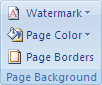
En la pestaña Diseño de página, en el grupo Fondo de página, haga clic en Bordes de página.
En el cuadro de diálogo Bordes y sombreado, haga clic en la ficha Bordes y, a continuación, en una de las opciones de borde que aparecen bajo Configuración.
Seleccione el estilo, el color y el ancho del borde.
Siga uno de estos procedimientos:
para aplicar bordes sólo para algunos lados del área seleccionada, haga clic en Personalizar, en el cuadro Valor. EnVista previa, haga clic en los lados del diagrama, o bien, en los botones para aplicar o quitar los bordes correspondientes.
Para especificar la posición exacta de un borde de párrafo con respecto al texto, haga clic en Párrafo en Aplicar a, haga clic en Opciones y, a continuación, seleccione las opciones que desee.
DERECHOS DE AUTOR: https://support.office.com/es-es/article/Agregar-cambiar-o-eliminar-bordes-en-documentos-o-im%C3%A1genes-89bd8305-2b0f-409b-bde3-179650468c9f
LINK DE TUTORIAL Y DERECHOS DE AUTOR: https://www.youtube.com/watch?v=k7lwO3jePA4
Crear una lista de un nivel numerada o con viñetas
Puede agregar rápidamente viñetas o números a líneas de texto existentes o dejar que Word cree automáticamente listas con viñetas y listas numeradas mientras escribe.
Escriba una lista con viñetas o una lista numerada
Escriba * (asterisco) para empezar una lista con viñetas o 1. para iniciar una lista numerada y, a continuación, presione las teclas BARRA ESPACIADORA o TAB.
Escriba el texto que desee.
Presione ENTRAR para agregar el siguiente elemento de la lista.
Word inserta automáticamente el siguiente número o viñeta.
Para finalizar la lista, presione ENTRAR dos veces o presione RETROCESO para eliminar la última viñeta o número de la lista.
DERECHOS DE AUTOR:https://support.office.com/es-es/article/Crear-una-lista-numerada-o-con-vi%C3%B1etas-9ff81241-58a8-4d88-8d8c-acab3006a23e
LINK DEL TUTORIAL Y LOS DERECHOS DE AUTOR: https://www.youtube.com/watch?v=7mcv12chIMY